Наткнулся тут на забавный прожект paktahn — менеджер пакетов аналогичный yapurt и tupac. Пока ещё совсем молодой (в паблике всего пару дней), но с большими амбициями.
Здесь на официальном арчефоруме идет обсуждение.
Из git мне собрать не удалось (привет sbcl), а вот готовый пакет выложенный там же на арчефоруме запускается с ошибкой... В общем попробовать не удалось :)
Что же, будем следить за развитием, возможно что в будущем у yaourt будет достойный конкурент.

muhas.ru — это просто блог…
О linux, о используемых или просто понравившихся инструментах, вобщем обо всем что окружает мою аскетичную компьютерную жизнь и показалось достойным упоминания или заметки «на память»
Cнова перестал работать Ctrl+Alt+Backspace
Несмотря на опцию DontZap сочетания Ctrl+Alt+Backspace не убивают иксы.
Даже не знаю когда это произошло, но судя по информации на форуме арча где-то в июле.
Решил для себя проблему добавив в ~/.xinitrc
Если вы используете evdev для клавы а не переключалку средсвами иксов, то можно решить эту проблему добавив
PS Пока искал причину того что не работает натыкался на просьбы к иксоргавцам перестать изменять привычное за долгие годы поведение иксов, надеюсь они послушают
Даже не знаю когда это произошло, но судя по информации на форуме арча где-то в июле.
Решил для себя проблему добавив в ~/.xinitrc
setxkbmap -option terminate:ctrl_alt_bkspЕсли вы используете evdev для клавы а не переключалку средсвами иксов, то можно решить эту проблему добавив
<merge key="input.xkb.options" type="string">terminate:ctrl_alt_bksp</merge>PS Пока искал причину того что не работает натыкался на просьбы к иксоргавцам перестать изменять привычное за долгие годы поведение иксов, надеюсь они послушают
ObTheme: Редактор тем для openbox
Написанный с использованием PyGTK этот редактор вполне позволит не только отредактировать но и создать свою тему.
Домашняй страница проекта, арчеводам как обычно yaourt -S obtheme
Кстати, редактор от небезызвестного в среде арчеводов Xyne, у которого написана уйма всяких полезностей для ArchLinux (к примеру, описанный мной aurploader)
Знакомство с mcabber
MCabber - это текстовый Jabber-клиент поддерживающий SSL, PGP, историю, конференции и кучу XEP (тут список), но к сожалению не поддерживающий регистрацию на сервере.
Так же позволяет отправлять чистый xml поэтому можно и поизвращаться
И на данный момент поддерживающий всего один аккаунт.
Для первого запуска mcabber нам понадобится создать файл конфигурации, а лучше скопировать файл примера (из исходников или из пакета)
Хотя можно его и не создавать, но тогда придется вводить информацию о логине вручную, к тому же с помощью конфигурационного файла можно настроить mcabber на свой вкус (на то он и конфигурационный)
Первое что нам понадобится это прописать в конфигурационном файле ваш сервер, имя и пароль(можно не вводить), а так же по необходимости порт
Если у вашего сервера используется ssl, то обратите внимание на опцию set ssl и её производные.
После сих нехитрых манипуляций можно запускать mcabber и пробывать его использовать. Нометодом научного тыка сразу использовать mcabber не получится, ибо необходимо знать минимум по его управлению.
Всё рабочее пространство mcabber поделено на 4 области: слева ростер, с права окно сообщений, с самого низа строка ввода команд и нескоклько строк журнала событий прямо над ней. Некоторые из этих областей можно менять местами (опции set log_win_on_top и set roster_win_on_right)
Собственно всё управление сводится к набиванию комманд в строку ввода, все команды начинаются со слеша (/[Tab] позволит вам с ними ознакомится). Но на многие команды уже назначены клавиши. Так как самое главное для jabber-клиента это писать и принимать сообщений, то с этого и начнём. PageUp/PageDown передвигают курсор по ростеру, а клавиша Enter закрывает/скрывает группу контактов либо когда курсор установлен на ней. Ну а если курсор установлен на контакте, то можно приступать к написанию ему сообщения или прочитать присланное.
Команда /roster unread_next перемещает вас к первому непрочитанному сообщению/событию, и по умолчанию этой команде назначена клавиша ^Q (Ctrl-Q)
А команда/room join адрес_конференции ник пароль соеденит вас с конфренцией (ник и паролем к комнате указывать необязательно) и конференция появится в ростере как обычный контакт.
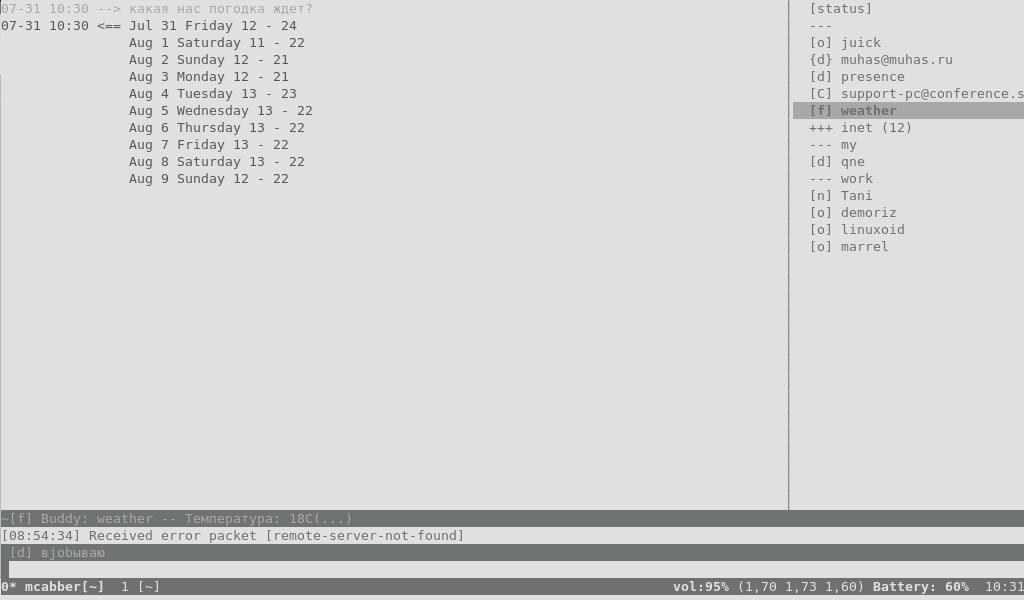
Дальнейшая работа с mcabber зависит только от наших желаний. Можно разукрасить mcabber под те цвета что радуют глаз (смотри set color_*), можно прикрутить любые уведомления (смотри set events*), выполнять можно создать свои команды и хоткеи, да много чего можно (даже бота сделать из mcabber можно).
В общем минимум по mcabber довольно мал, а максимум слишком объемен. Знакомство с примером конфига и командами позволит вам творить чудеса.
И на данный момент поддерживающий всего один аккаунт.
Для первого запуска mcabber нам понадобится создать файл конфигурации, а лучше скопировать файл примера (из исходников или из пакета)
 mkdir ~/.mcabber
сhmod 0700 ~/.mcabber # обязательно
# пример для archlinux
cp /usr/share/mcabber/example/mcabberrc ~/.mcabber/mcabberrc
Хотя можно его и не создавать, но тогда придется вводить информацию о логине вручную, к тому же с помощью конфигурационного файла можно настроить mcabber на свой вкус (на то он и конфигурационный)
Первое что нам понадобится это прописать в конфигурационном файле ваш сервер, имя и пароль(можно не вводить), а так же по необходимости порт
set username = логин
set password = пароль
set server = сервер
set port = 5222
# ну и ник по умолчанию для конференций
set nickname = muhas
Если у вашего сервера используется ssl, то обратите внимание на опцию set ssl и её производные.
После сих нехитрых манипуляций можно запускать mcabber и пробывать его использовать. Но
Всё рабочее пространство mcabber поделено на 4 области: слева ростер, с права окно сообщений, с самого низа строка ввода команд и нескоклько строк журнала событий прямо над ней. Некоторые из этих областей можно менять местами (опции set log_win_on_top и set roster_win_on_right)
Собственно всё управление сводится к набиванию комманд в строку ввода, все команды начинаются со слеша (/[Tab] позволит вам с ними ознакомится). Но на многие команды уже назначены клавиши. Так как самое главное для jabber-клиента это писать и принимать сообщений, то с этого и начнём. PageUp/PageDown передвигают курсор по ростеру, а клавиша Enter закрывает/скрывает группу контактов либо когда курсор установлен на ней. Ну а если курсор установлен на контакте, то можно приступать к написанию ему сообщения или прочитать присланное.
Команда /roster unread_next перемещает вас к первому непрочитанному сообщению/событию, и по умолчанию этой команде назначена клавиша ^Q (Ctrl-Q)
А команда
Дальнейшая работа с mcabber зависит только от наших желаний. Можно разукрасить mcabber под те цвета что радуют глаз (смотри set color_*), можно прикрутить любые уведомления (смотри set events*), выполнять можно создать свои команды и хоткеи, да много чего можно (даже бота сделать из mcabber можно).
В общем минимум по mcabber довольно мал, а максимум слишком объемен. Знакомство с примером конфига и командами позволит вам творить чудеса.
Наиболее быстро обновляемый Linux
Сайт OSWatershed.org представил результаты исследования скорости появления новых версий программ в linux дистрибутивах.
По их мнению ArchLinux оказался лидером, ибо в нём можно ожидать новую версию программы в среднем через 2 недели после выхода.
На втором месте fedora с восемью неделями, а на третьем ubuntu отстояв за собой одиннадцать недель.
Подробнее можно ознакомиться на главной странице проекта OSWatershed.org
По их мнению ArchLinux оказался лидером, ибо в нём можно ожидать новую версию программы в среднем через 2 недели после выхода.
На втором месте fedora с восемью неделями, а на третьем ubuntu отстояв за собой одиннадцать недель.
Подробнее можно ознакомиться на главной странице проекта OSWatershed.org
